Istruzioni per richiedere assistenza
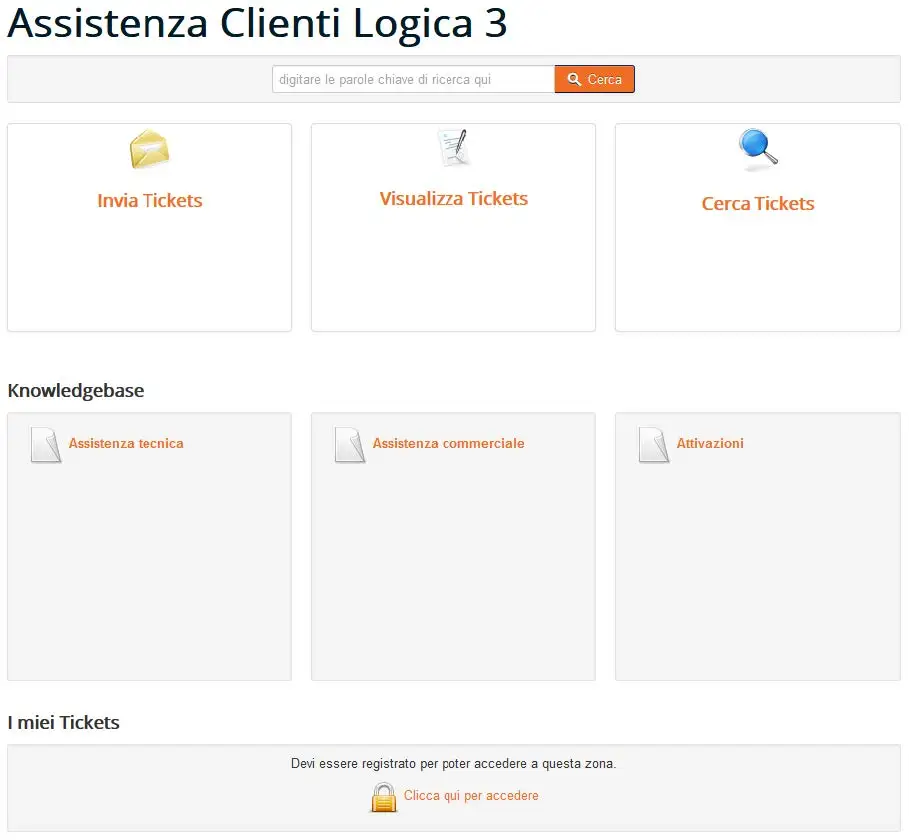
Il cliente clicca sulla voce Assistenza del menu del sito o si collega a https://assistenza.logica3.it/ ed accede alla Dashboard, dove potrà:
• Inviare tickets
• Visualizzare tickets
• Cercare tickets
• Accedere alla Knowledgebase
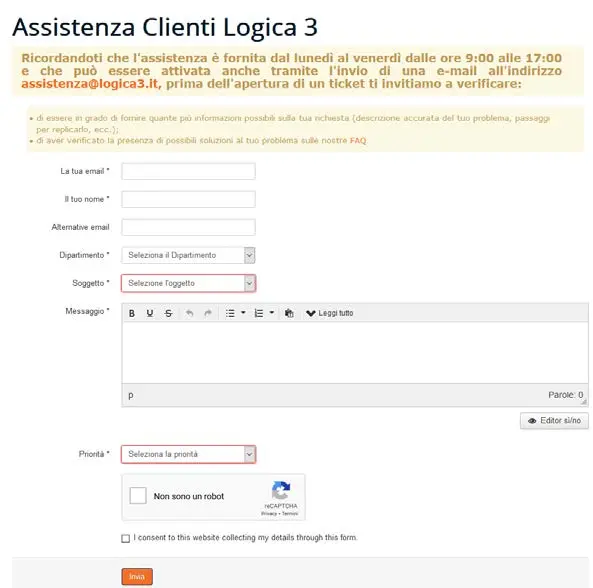
Per inviare un ticket, clicca sul pulsante “Invia Tickets” ed inserisci i dati richiesti (i campi contrassegnati da un asterisco sono obbligatori, così come il consenso al trattamento dei dati).
Potrai scegliere, in base al Dipartimento selezionato, alcuni Oggetti preimpostati.
Per Assistenza tecnica e Richieste attivazione sono:
• Fibra
• Hosting
• Satellite
• Telefonia
• Wireless
• xDSL
mentre per Assistenza commerciale sono:
• Contratti
• Pagamenti
Inoltre per Assistenza tecnica sarà obbligatorio inserire anche l’intestatario del contratto e per Assistenza commerciale il n° fattura di riferimento.
Una volta compilato regolarmente il form, in alto, nella pagina verrà mostrato il seguente messaggio:

Se il cliente è già registrato il ticket viene preso in carico e gli viene inviata una mail di conferma con il codice del ticket contenente un link che porta, …
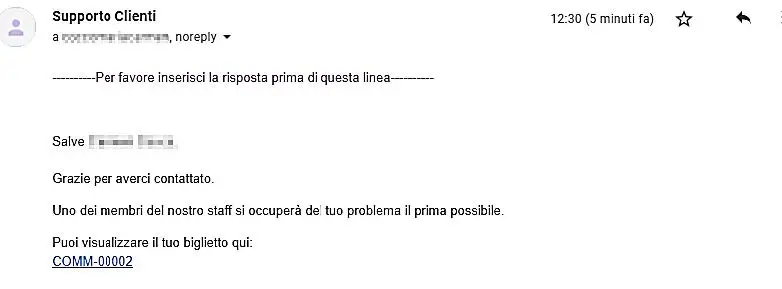
Altrimenti, se il cliente non è già registrato, viene creato un utente con username come “Il tuo nome” indicato nella richiesta e gli viene inviata una mail con i dati necessari all’accesso, seguita da un’altra mail con il link per visualizzare il ticket.
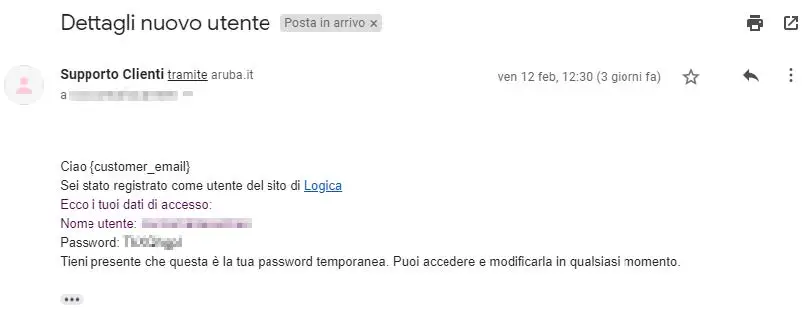
Sempre collegandosi alla dashboard di https://assistenza.logica3.it/, cliccando sul pulsante "Visualizza Tickets" e dopo aver effettuato il login…
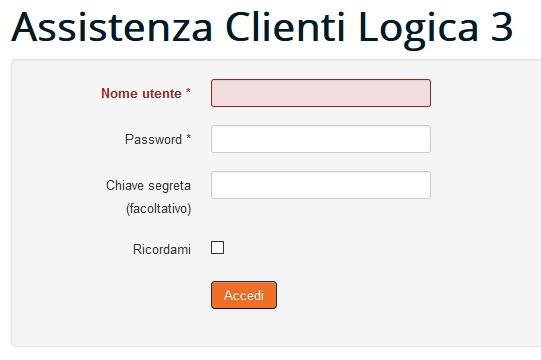
…l'utente sarà indirizzato alla visualizzazione del o dei tickets da lui aperti.
I dati visualizzati nel ticket sono (da sx a dx): N° progressivo del ticket

Data e ora di apertura del ticket
Data e ora dell’ultima risposta
Codice e Soggetto del ticket (cliccabili)
Nome utente
| Priorità del ticket: |
bassa | media | alta |

Stato del ticket

Assegnatario
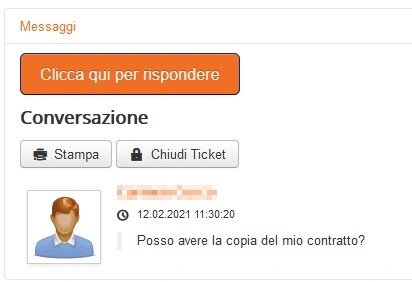
Cliccando su Codice Soggetto l’utente potrà;
• visualizzare tutti i Messaggi
• rispondere ad eventuali messaggi da parte dell’Assistenza
• stampare il ticket
• chiudere il ticket
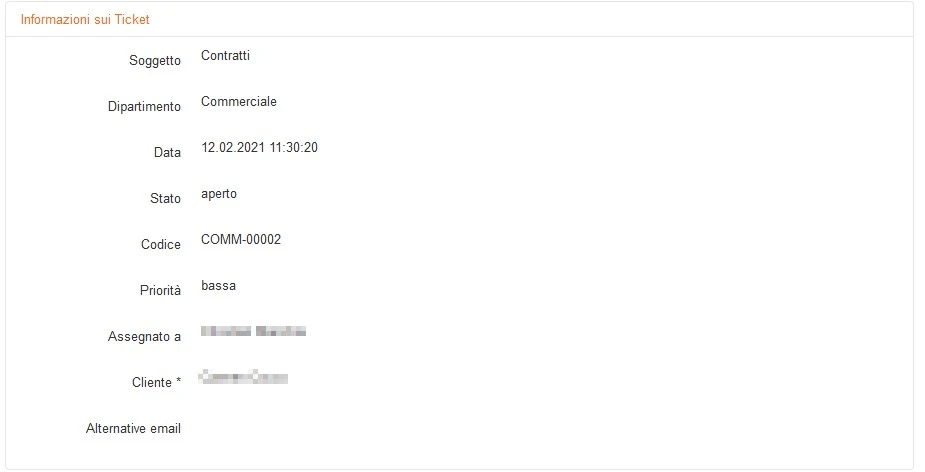
Visualizzare Informazioni sul Ticket
...e gli eventuali Campi personalizzati

Sempre collegandosi alla dashboard di https://assistenza.logica3.it/, cliccando sul pulsante "Visualizza Tickets" e dopo aver effettuato il login…
…l'utente sarà indirizzato alla visualizzazione del o dei tickets da lui aperti.

Cliccando su Codice e Soggetto del ticket, potrà...
...rispondere ad eventuali messaggi da parte dell’Assistenza, cliccando sul pulsante...

Sempre collegandosi alla dashboard di https://assistenza.logica3.it/, cliccando sul pulsante "Visualizza Tickets" e dopo aver effettuato il login…
…l'utente sarà indirizzato alla visualizzazione del o dei tickets da lui aperti.
Cliccando su Codice e Soggetto del ticket, potrà...
...chiudere il ticket, cliccando sul pulsante